

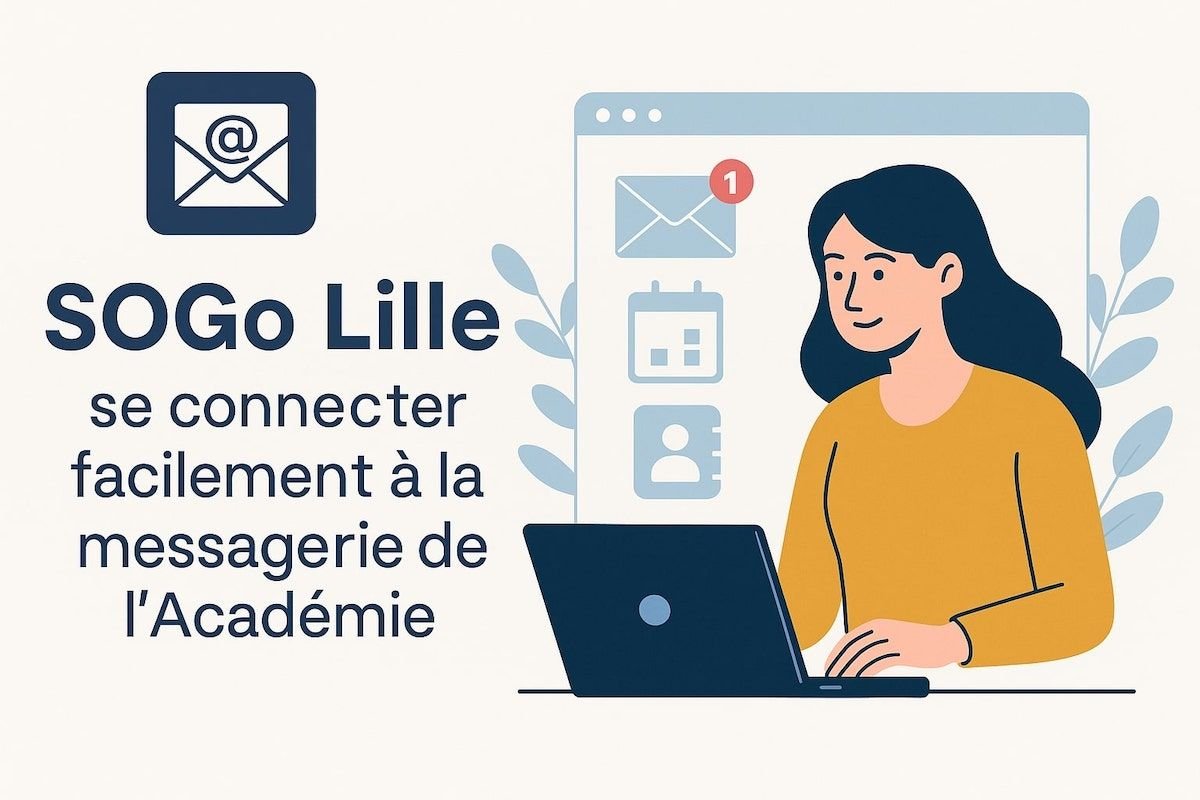
Vous travaillez dans l’académie de Lille et recevez des emails professionnels ? Vous cherchez à consulter votre agenda partagé ou vos contacts académiques ? Eh bien ! Sogo Lille s’impose comme la messagerie officielle pour tous les personnels éducatifs. Cette plateforme collaborative centralise vos courriels, votre calendrier et votre carnet d’adresses dans une interface web accessible partout. Finis les oublis de mots de passe ou les connexions compliquées. Cet article explique comment maîtriser votre webmail académique en 2026.
Qu’est-ce que Sogo Lille exactement ?
Sogo Lille désigne le webmail académique officiel utilisé par plus de 79 000 utilisateurs dans l’académie de Lille. Cette messagerie électronique professionnelle fonctionne grâce au logiciel libre SOGo. Elle remplace l’ancien système Horde qui manquait de sécurité et de fonctionnalités collaboratives.
Le service regroupe trois modules essentiels. D’abord, votre boîte mail avec une adresse email au format prenom.nom@ac-lille.fr. Ensuite, un agenda partagé pour organiser réunions et événements. Enfin, un carnet de contacts synchronisé avec l’annuaire académique.
Enseignants, administratifs, AED, AESH ou contractuels accèdent au même outil sécurisé. Cette messagerie professionnelle garantit une protection conforme au RGPD. Les données restent hébergées sur les serveurs académiques protégés par chiffrement SSL.
Comment se connecter à Sogo Lille rapidement ?
Méthode via Eduline (recommandée)
L’accès le plus simple passe par le portail Eduline. Rendez-vous sur le site officiel puis cliquez sur « Messagerie » dans le menu. Votre connexion sécurisée vous redirige automatiquement vers votre webmail sans ressaisir vos identifiants. Cette méthode utilise le système SSO (Single Sign-On). Une seule authentification suffit pour tous les services académiques. Vous gagnez du temps et évitez les erreurs de frappe.
Accès direct au webmail
Vous pouvez aussi vous connecter directement à webmail.ac-lille.fr. Saisissez votre nom d’utilisateur au format prenom.nom sans espaces. Utilisez votre mot de passe académique personnel. Attention aux homonymes : un chiffre s’ajoute parfois. Exemple : prenom.nom2@ac-lille.fr si quelqu’un possède déjà le même nom.
Première connexion
Lors de votre premier accès, utilisez votre NUMEN comme mot de passe provisoire. Ce code unique à 13 caractères figure sur vos bulletins de salaire. Le système exige ensuite un nouveau mot de passe sécurisé. Créez un login fort avec au moins 12 caractères. Combinez majuscules, minuscules, chiffres et caractères spéciaux pour protéger votre compte email. Ne partagez jamais vos identifiants.
Lire aussi : Webmail Paris : comment accéder rapidement à votre messagerie en ligne ?
Comment protéger efficacement votre compte ?
Règles de sécurité essentielles
Votre messagerie contient des informations sensibles. Changez régulièrement votre mot de passe tous les 6 mois. Déconnectez-vous toujours sur un poste partagé. Activez l’authentification à deux facteurs dans vos préférences de compte. Cette protection bloque les intrusions même avec un mot de passe volé.
Vigilance contre le phishing
Les tentatives de phishing ciblent les messageries académiques. Vérifiez toujours l’URL dans votre navigateur internet. L’adresse officielle commence par webmail.ac-lille.fr avec HTTPS et un cadenas visible. Ne cliquez jamais sur les liens suspects dans vos emails. Les services académiques ne demandent jamais votre mot de passe par courriel. Signalez les messages frauduleux au support technique.
Maîtriser l’interface de Sogo Lille au quotidien
Gérer votre messagerie efficacement
L’interface affiche trois volets. À gauche, vos dossiers (Boîte de réception, Envoyés, Brouillons, Indésirables). Au centre, la liste de vos mails. À droite, l’aperçu du message sélectionné. Créez des dossiers thématiques pour organiser vos courriels par projet. Clic droit puis « Nouveau dossier ». Vous retrouvez vos courriers importants en secondes.
Les filtres automatiques trient vos emails selon l’expéditeur ou le sujet. Configurez des règles dans « Préférences » pour classer automatiquement vos messages. Cette automatisation libère du temps. Personnalisez votre signature professionnelle avec vos coordonnées. Programmez une réponse automatique d’absence pendant les vacances.
Surveiller votre espace de stockage
Chaque compte dispose d’une capacité de stockage entre 1 et 2 Go. Vérifiez votre quota dans le coin supérieur droit. Un quota dépassé bloque les nouveaux emails. Supprimez les messages avec pièces jointes volumineuses. Triez par taille pour identifier les fichiers encombrants. Videz la corbeille, car les mails supprimés comptent dans votre quota. Archivez vos anciens courriels sur votre ordinateur. Cette pratique libère de l’espace tout en préservant votre historique.
Utiliser l’agenda partagé
Le calendrier intégré synchronise vos événements avec vos collègues. Créez une réunion via « Nouvel événement » puis renseignez date et destinataires. Les participants reçoivent une notification email automatique. Partagez votre agenda avec votre équipe. Définissez les droits d’accès selon vos besoins. Configurez des rappels pour ne manquer aucune échéance.
Exploiter le carnet de contacts
L’annuaire académique se synchronise avec vos contacts. Recherchez un collègue par nom d’établissement. Créez des groupes pour envoyer des mails à plusieurs destinataires simultanément. Importez des listes de diffusion depuis un fichier CSV. Ces fonctionnalités optimisent votre communication quotidienne.
Configurer votre smartphone et tablette
Paramètres IMAP pour la réception
Accédez à Sogo Lille partout via la configuration mobile. Ouvrez les paramètres de votre appareil puis « Comptes ». Choisissez le protocole IMAP pour une synchronisation bidirectionnelle. Serveur entrant : imap.ac-lille.fr. Port : 993. Sécurité : SSL/TLS activé. Ces paramètres de connexion garantissent le chiffrement de vos données.
Paramètres SMTP pour l’envoi
Configurez le serveur sortant pour envoyer des mails. Serveur SMTP : smtp.ac-lille.fr. Port : 587 ou 465. Sécurité : STARTTLS ou SSL. Activez l’authentification avec votre adresse mail complète et votre mot de passe. Ne mémorisez jamais vos identifiants sur un appareil non sécurisé.
Configuration iOS et Android
Sur iPhone, accédez à Réglages puis Mail. Touchez « Ajouter un compte » et sélectionnez « Autre ». Renseignez manuellement les serveurs IMAP et SMTP indiqués. Sur Android, ouvrez Email ou Gmail, menu puis paramètres. Choisissez « Compte personnel (IMAP) ». Le système détecte généralement les ports automatiquement.
Avantages de la synchronisation
Cette configuration permet la consultation hors connexion internet. Les messages lus sur smartphone apparaissent lus sur ordinateur. Les notifications push alertent instantanément à la réception d’emails urgents.
Sogo Lille : comment résoudre les problèmes courants ?
Identifiant ou mot de passe incorrect
Vérifiez que Caps Lock n’est pas activé. Les identifiants respectent la casse. Supprimez les espaces avant et après votre login. Testez depuis un autre navigateur en mode privé. Firefox, Chrome et Edge récents fonctionnent parfaitement avec Sogo Lille.
Récupérer un identifiant perdu
Cliquez sur « Identifiant perdu » sur la page de connexion. Renseignez votre NUMEN et date de naissance. Le système affiche votre nom d’utilisateur ou l’envoie par SMS. Sans NUMEN, contactez le secrétariat avec une pièce d’identité. Délai : quelques heures à 48 heures.
Réinitialiser votre mot de passe
Utilisez « Mot de passe oublié » depuis Eduline. Saisissez votre identifiant puis suivez les instructions. Vous recevez un lien par email sur votre adresse personnelle. Sans adresse de secours, appelez le support technique avec votre NUMEN.
Compte verrouillé
Trois tentatives infructueuses bloquent votre compte 30 minutes. Cette sécurité protège contre les attaques. Patientez puis réessayez avec les bons identifiants. En cas de blocage répété, contactez l’assistance Eduline avec captures d’écran des erreurs.
Erreurs serveur
Les codes 500 ou 503 indiquent une maintenance temporaire. Consultez la page d’état des services académiques. Réessayez quelques heures plus tard.
Boîte saturée
Votre quota dépassé empêche les nouveaux courriels. Triez par taille pour identifier les fichiers volumineux. Supprimez les pièces jointes lourdes. Videz la corbeille définitivement. Archivez vos anciens mails sur votre disque dur.
Synchronisation mobile
Vérifiez les paramètres IMAP et SMTP. Testez d’abord via le navigateur mobile. Mettez à jour votre application Email. Redémarrez votre appareil après modification.
Lire aussi : OVH Mail : Tout savoir de ses principales fonctionnalités
Sogo Lille : astuces avancées de productivité
Créer des filtres intelligents
Les règles de filtrage trient automatiquement vos courriels selon des critères précis. Définissez des conditions basées sur l’expéditeur ou le sujet. Les messages se classent directement dans les dossiers appropriés. Cette organisation évite la surcharge de votre boîte de réception. Vous vous concentrez sur les mails prioritaires.
Utiliser les raccourcis clavier
Les raccourcis accélèrent votre navigation. Appuyez sur « C » pour composer un nouveau message. Utilisez « R » pour répondre ou « F » pour transférer. Ces touches rapides fonctionnent dans tous les navigateurs modernes. Vous gagnez plusieurs secondes à chaque action.
Programmer l’envoi différé
Rédigez vos emails en avance puis programmez leur envoi. Cette fonction respecte les horaires de travail. Évitez d’envoyer des courriels tard le soir. Planifiez aux heures où vos collègues consultent leur messagerie. Les mails matinaux obtiennent plus de réponses rapides.
Partager l’accès temporairement
La délégation de boîte permet à un remplaçant de gérer vos emails pendant votre absence. Configurez les droits d’accès dans les paramètres. Limitez les permissions selon les besoins. Révoquez toujours les accès après la période concernée. Cette précaution maintient la confidentialité.
En résumé…
Sogo Lille représente bien plus qu’une simple messagerie académique. Cette plateforme collaborative centralise communication et organisation pour 79 000 utilisateurs. Vous maîtrisez maintenant la connexion sécurisée, la configuration mobile IMAP/SMTP et la résolution des erreurs courantes.
Appliquez ces bonnes pratiques dès aujourd’hui. Configurez vos filtres automatiques, personnalisez votre signature et synchronisez vos appareils. N’oubliez pas de changer votre mot de passe régulièrement et de vider votre corbeille.
Ce webmail évoluera encore en 2026 avec de nouvelles fonctionnalités. Restez informé via les communications Eduline. Marquez cette page en favoris pour retrouver les paramètres essentiels.